Пошаговая Инструкция По Синхронизации Яндекс Диска
Не собираетесь отказываться от привычного интерфейса Windows XP? Хотите подчистить и ускорить работу системы? Хотите научиться устанавливать Windows XP с нуля?
Для синхронизации файлов. Файлов телефона и Яндекс диска. Пошаговая инструкция. Прием оплаты через яндекс деньги (пошаговая. Пошаговая инструкция.
Тогда этот видеокурс именно то, что вам нужно. Посмотрев его, вам больше не придется прибегать к посторонней помощи при процессе установки, настройки, персонализации и оптимизации Windows XP! Microsoft ® and Windows ® are registred trademarks of the Microsoft ® group of companies. Piriform ® and CCleaner ®, including words and logos, are registred trademarks of Piriform ® Ltd (a UK Limited Company) Обновлен: 5 мая 2016 Windows® XP: Установка и настройка, Операционные системы. Установка операционной системы Windows XP на компьютер Перед установкой операционной системы Windows XP рекомендуется форматировать жесткий диск. Для этого можно воспользоваться различными программами.
Однако в процессе установки Вы так же сможете воспользоваться встроенным в программу установки средством для подготовки раздела. В этом видеокурсе мы рассмотрим именно этот вариант. Для запуска процесса установки необходимо настроить запуск компьютера с CD-DVD-привода. Это можно сделать, выбрав соответствующие настройки в БИОСе, или же выбрать запуск со сменного носителя, нажав на клавишу F2 при старте компьютера. После этого выберите запуск с CD-DVD привода, предварительно загрузив в него диск с дистрибутивом операционной системы Windows XP. Теперь можно приступать к процессу установки.
После запуска процесса установки установщик проверит вашу систему на соответствие минимальным системным требованиям, и если проверка пройдена успешно, то Вы увидите синий экран с надписью о подготовке к установке Windows. Внизу будет расположена бегущая строка с проверкой конфигурации. Далее в приветственном окне установщика нажмите на клавишу «ВВОД». В следующем окне установщика примите лицензионное соглашение. Для этого нажмите на клавишу F8. Следующий этап очень важный и включает в себя выбор места для установки операционной системы.
В новом окне Вам будет предложен список жестких дисков компьютера и их состояние – отформатирован, не размечен или поделен на разделы. В представленном списке выберите жесткий диск для установки и нажмите клавишу «ВВОД». Для выбора жёсткого диска воспользуйтесь клавишами «вверх» и «вниз» на клавиатуре. Вы также можете создать раздел на выбранном жестком диске.
Это наиболее удобно, если Вы планируете выполнить новую установку на новый жесткий диск. Для этого нажмите «C» и в следующем окне самостоятельно укажите размер создаваемого раздела в мегабайтах. Теперь раздел создан, и можно приступать к установке. Для этого нажмите на клавишу «ВВОД». Так как раздел не отформатирован, в следующем диалоговом окне Вам будет предложено выбрать новую файловую систему.
Доступны два варианта – Файловая система NTFS и FAT. Настоятельно рекомендуется использовать первый вариант, так как этот тип файловой системы позволяет не ограничивать перемещение файлов больше двух гигабайтов, а так же позволяет присваивать файлам различные свойства и увеличивает скорость индексирования жесткого диска. Эта файловая система имеет и ряд других преимуществ, а так же она более современная и совместима с более новыми Операционными системами Microsoft, такими как Windows Vista и Windows 7. Затем будет запущен процесс форматирования выбранного раздела.
Время форматирования напрямую зависит от мощности Вашего компьютера, а также от объема выбранного диска. После этого программа установки начнет процедуру копирования фалов будущей операционной системы.
Это займет несколько минут. После копирования временных файлов процесс установки прервется для перезагрузки. Это произойдет автоматически через 15 секунд или же Вы можете совершить перезагрузку самостоятельно. Для этого нажмите на клавишу «ВВОД». После перезагрузки начнется сам процесс установки. Теперь на экране будет показан графический интерфейс установщика, который поделен на две основные части. В левой части расположен список этапов установки Windows, где текущий этап выделен, а справа представлено описание и возможности различных компонентов Windows XP.
В процессе подготовки к установке Windows Вам будет предложено выбрать язык и регион Вашего места жительства. Эти настройки позволят Windows в автоматическом режиме настроить некоторые региональные параметры, шрифты и раскладки клавиатур.
В первом диалоговом окне нажмите на кнопку «Далее». Так как мы используем русскую версию Windows, язык и раскладка клавиатуры выбраны верно. В следующем диалоговом окне введите свое имя и название организации в соответствующие поля и нажмите на кнопку «Далее». В следующем окне введите двадцати пятизначный код лицензионного ключа. Он должен быть написан на упаковке диска.
Но если его нет под рукой, то это можно будет сделать позже в течение 30 дней с момента первого запуска Windows. После ввода ключа, кликните по кнопке «Далее». В следующем диалоговом окне введите имя Вашего компьютера и укажите пароль.
Использование пароля администратора необязательно, но поможет Вам защитить систему, а так же разграничить полномочия между пользователями. Теперь нажмите кнопку «Далее». В следующем окне «Настройка времени и даты» выберите дату, время, и укажите Ваш часовой пояс. Система времени Windows может автоматически переводить часы на летнее и зимнее время.
Для этого просто отметьте соответствующий пункт в этом окне и кликните по кнопке «Далее». Следующий этап установки – настройка сети. В первом диалоговом окне «Сетевые параметры» выберите пункт «Обычные параметры» и нажмите на кнопку «Далее».
В следующем окне «Рабочая группа или домен» выберите стандартный пункт «Нет, этот компьютер не участвует в сети» и нажмите на кнопку «Далее». Теперь снова будет запущен процесс подготовки. Это займет некоторое время, а затем система будет автоматически перезагружена. На этом основной этап установки завершён и при следующем запуске Windows автоматически выберет оптимальное разрешение для Вашего монитора и некоторые другие параметры. Завершающим этапом установки будет «Мастер настройки», который поможет Вам выбрать оптимальные параметры для работы и активировать Вашу копию Windows. В первом диалоговом окне кликните по кнопке далее.
Во втором окне настройки вам будет предложено выбрать параметры автоматического обновления. Настоятельно рекомендуется выбирать пункт «Защитить компьютер сейчас, включив автоматическое обновление». Затем кликните по кнопке «Далее». Следующим пунктом является проверка подключения к Интернету, а так же настройка сети. Выберите нужный вариант из предложенного списка и нажмите на кнопку «Далее». Последнее окно настройки содержит приглашение для регистрации на сайте компании Microsoft. Это необязательно, так что можно пропустить этот шаг, выбрав пункт «Нет, как-нибудь в другой раз».
Теперь можно перейти к финальному этапу установки – настройке учетных записей. На этом этапе введите имена всех пользователей, которые будут работать за этим компьютером, а затем нажмите на кнопку «Далее». Осталось только еще раз кликнуть на кнопку «Далее», предварительно прочитав благодарность за установку, и можно приступать к работе! 6 марта У меня два жёстких диска, диск С - 200гб., диск D-400ГБ. На рабочем диске С у меня стоит О.С.Windows XP и прочие действующие программы - т.е. Диск С -рабочий компьютер. Можно ли на другом диске D установить Windows 7 и прочие необходимые для рабочего компьютера программы и решать определённые задачи свойственные каждой из О.С.
Будут ли нормально функционировать оба компьютера поочерёдно не конфликтуя между собой? Почему я спрашиваю об этом - сейчас пользуюсьXP-шкой и она меня устраивает, но впереди меня ждёт тяжёлая графика - огромные объёмы-нужен более мощный и шустрый компьютер. Если это невозможно - хочу с помощью действующего собрать и настроить новый на другом диске D.Если поможете грамотным советом буду очень вам признателен.

27 марта У вас в любом случае ФИЗИЧЕСКИ будет один компьютер, я вас правильно понимаю? Виндоус 7 и Виндоус ХР - не отличаются по возможностям решать задачи пользователей. 99% неспецифических приложений, программ и задач одинакого решаются в обеих ОС. Если вы просто хотите освоится с возможностями Виндоус 7 на своём компьютере, можете смело установить любую виртуальную машину (VMWare, VirtualBox) и в ней проводить эксперементы. А вообще, если ваши системные требования удовлетваряют Виндоус 7 (оперативной памяти = 1Гб и не самая древняя видеокарта), то смело удаляйте XP и ставьте 7ку.
Еще несколько лет назад доступ к диску можно было получить только по приглашению от самого сервиса. Оно рассылалось только постоянным пользователям, аккаунты которых давно зарегистрированы в системе. Сегодня получить доступ к аккаунту облака может любой пользователь, независимо от характеристик его аккаунта или местоположения. Несмотря на открытый доступ к хранилищу от Яндекс, у пользователей часто возникают трудности с входом на диск и началом работы. Ниже вы найдете все возможные способы авторизации в облаке и узнаете, как можно загрузить его на ваш компьютер, смартфон и планшет в виде отдельной программы. Регистрация и вход через браузер.
Представленная далее инструкция подходит для всех ПК только в том случае, если вы выполняете регистрацию и авторизацию на сервисе через обычный браузер. Можно использовать любой обозреватель. Для входа в облако нужен существующий почтовый. Если у вас нет аккаунта, сначала зарегистрируйте его. Следуйте инструкции:. Откройте браузер;.
В адресную строку пропишите адрес yandex.ru и перейдите на страницу поисковика;. В верхней правой части страницы найдите панель авторизации.
Так как почты у вас еще нет, это окно нам не подойдет. Нажмите на кладку «Завести почту», как показано на рисунке. Далее вы будете автоматически перенаправлены на новую страницу, в которой появится форма для ввода персональных данных нового аккаунта. Заполните поля Имя и Фамилия реальными данными, ведь в результате регистрации к вашей странице будет также привязан и другие сервисы, которые требуют реальной идентификации пользователя.
В случае ввода придуманных данных, в дальнейшем могут возникать сложности с использованием некоторых сервисов;. Придумайте надежный пароль, который состоит минимум из 8-ми символов, включая строчные и заглавные буквы, а также цифры и специальные символы. Это существенно повысит безопасность аккаунта и защитит его от взлома. Продублируйте пароль в графе подтверждения, чтобы убедиться в правильности его ввода;. Введите.
На него придет код подтверждения регистрации. Вместо телефона можно установить контрольный вопрос, однако, такой метод проверки пользователя не обеспечивает должного уровня защиты. Советуем привязать к аккаунту именно номер телефона;. Введите капчу и подтвердите регистрацию. Пользователи могут установить простое мобильное приложение для синхронизации файлов телефона и Яндекс диска.
Вам будет доступна функция мгновенной загрузки всех сделанный фотографий сразу на облако. Таким образом, можно сэкономить много свободного места на смартфоне. Доступ к картинкам сразу появится на всех ваших ПК. А также, вы можете загружать на диск любые другие форматы файлов или скачивать с облака документы и папки на свой гаджет.
Зайдите в установленное приложение и выполните вход. Через несколько секунд появиться окно с папками облака. Как правило, пользователи IOS используют яндекс диск в качестве дополнительного облачного хранилища, ведь все гаджеты от Apple,.
Благодаря возрастанию популярности облака Yandex, разработки создали клиентское приложение для владельцев. Загрузить программу можно через официальный App Store. Перемещайте файлы, папки и, редактируйте документы с помощью простого. Установите программу и выполните вход с помощью логина и пароля. В некоторых случаях может потребоваться подтверждение номера телефона. В результате, вы попадете на станицу с папками хранилища. Рис.20 – основные функции диска Yandex Яндекс Диск особенности и преимущества Пользователи облачного хранилища от Яндекс отмечают его удобный интерфейс, быструю работу и хороший уровень технической поддержки пользователей.
В случае возникновения проблем с эксплуатацией сервиса, квалифицированные операторы быстро помогают решить проблему. Среди отличительных особенностей можно выделить систему безопасности. Пользователи, работающие с диском даже из браузера, могут не переживать о защите своих данных, ведь в сервис встроен специальный брандмауэр, который быстро. К тому же, вы можете дополнительно приобрести утилиты для шифрования данных в облаке. Перед отправкой файла с ПК на сервис он шифруется одним из криптографических алгоритмов. Преимущества облака от Яндекс. Структурированный интерфейс.
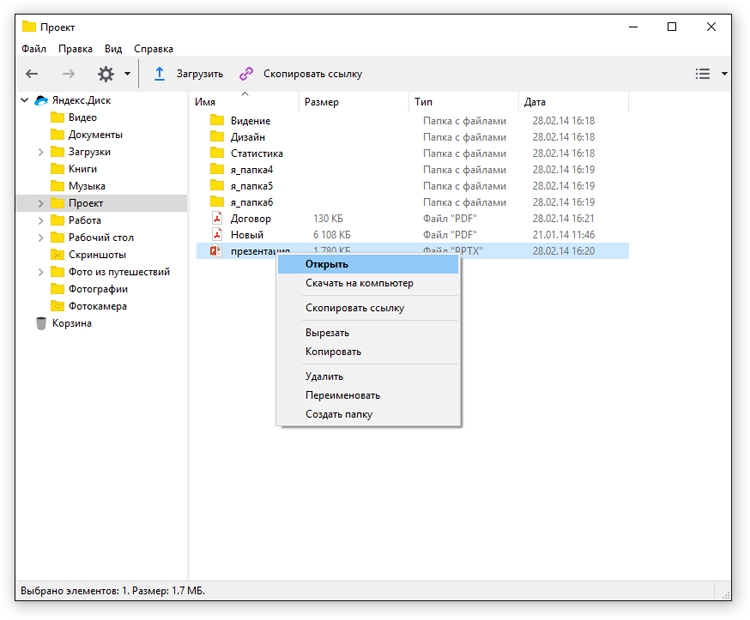
Новичок сможет быстро разобраться с азами работы облачного сервиса, а продвинутый пользователь настроит его, исходя из своих предпочтений;. Доступна функция создания папок и файлов на самом диске;.
Мультиплатформенность — доступ из любого устройства, которое подключено к глобальной сети. Все существующие клиентские приложения очень хорошо адаптированы под свою ОС. Не вызывают сбоев и ошибок даже в процессе загрузки больших файлов;. Русскоязычный интерфейс. Все оформление полностью адаптировано под русскоговорящих пользователей.
При необходимости, в настройках можно легко сменить язык;. Бесплатное распространение. Вам не нужно платить, чтобы установить приложение диска на свой компьютер, смартфон или планшет.
Все программы доступны в официальных магазинах на бесплатной основе;. 10 бесплатных ГБ сервис предоставляет каждому пользователю. В дальнейшем, для увеличения места вы можете воспользоваться бонусными программами или пополнить счет.
На день рождения аккаунта вы получите дополнительно 2 ГБ памяти совершенно бесплатно. Чтобы войти в свой аккаунт облачного хранилища Яндекс, достаточно выбрать устройство и приложение, которое вы будете использовать в дальнейшем. Затем совершите вход через почтовый ящик или форму для авторизации в программе и наслаждайтесь использованием лучшего облака в Рунете.
Тематические видеоролики. Установка ЯндексДиск и ссылка для скачивания инструкции Здравствуйте, уважаемый зритель! В прошлом уроке, мы с Вами создали архив нашей инструкции. Так как мы должны будем передать архив данной инструкцию нашим партнерам, то для того, чтобы автоматизировать этот процесс передачи, нам лучше всего загрузить архив с курсом в интернет, получить ссылку для загрузки и предоставлять эту ссылку нашим партнерам. Таким образом, они смогут самостоятельно скачивать и пользоваться предоставленной инструкцией.