Open Diag Pro
Для работы с данной программой Вам понадобиться адаптер Диагностическая программа для отечественных автомомбилей ВАЗ ГАЗ УАЗ. Появилась коммерческая версия программы OpenDiag. Ниже можете скачать бесплатную версию.
Обновление программы OpenDiagPro (версия 1.7.1 rev.4) Добавлены блоки АБС в модуле Hyundai. Добавлена дагностика ЭБУ Sirius EMS3120 (Logan2/Sandero2/Largus2). Добавлен блок ЭБУ Sirius EMS3125 (XRay). Добавлена диагностика ABS/ESP (XRay, Vesta). Добавлена диагностика АКПП AMT ZF.
Изменения в последней версии: - исправлены ошибки при диагностике Микас 10.3/11.3 - добавлены пропуски воспламенения для Января 7.2 - при диагностике АПС6 вроде как не должно быть теперь вылетов программы (проверяйте и оьязательно отпишитесь в теме) - исправлены ошибки при работе с ИМ (коррекция СО) Также отпишитесь пожалуйста о результатах - добавлены демонстрационные возможности коммерческой версииsds Вложение Размер 1.36 МБ 449.33 КБ.
Возможности Программы
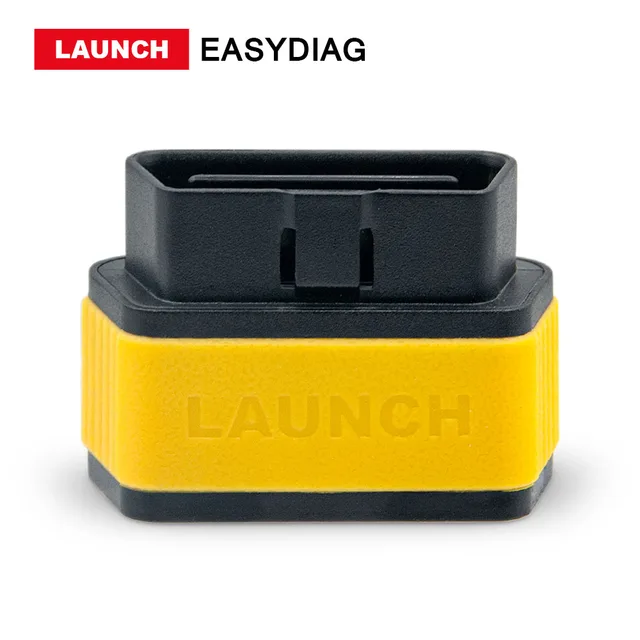
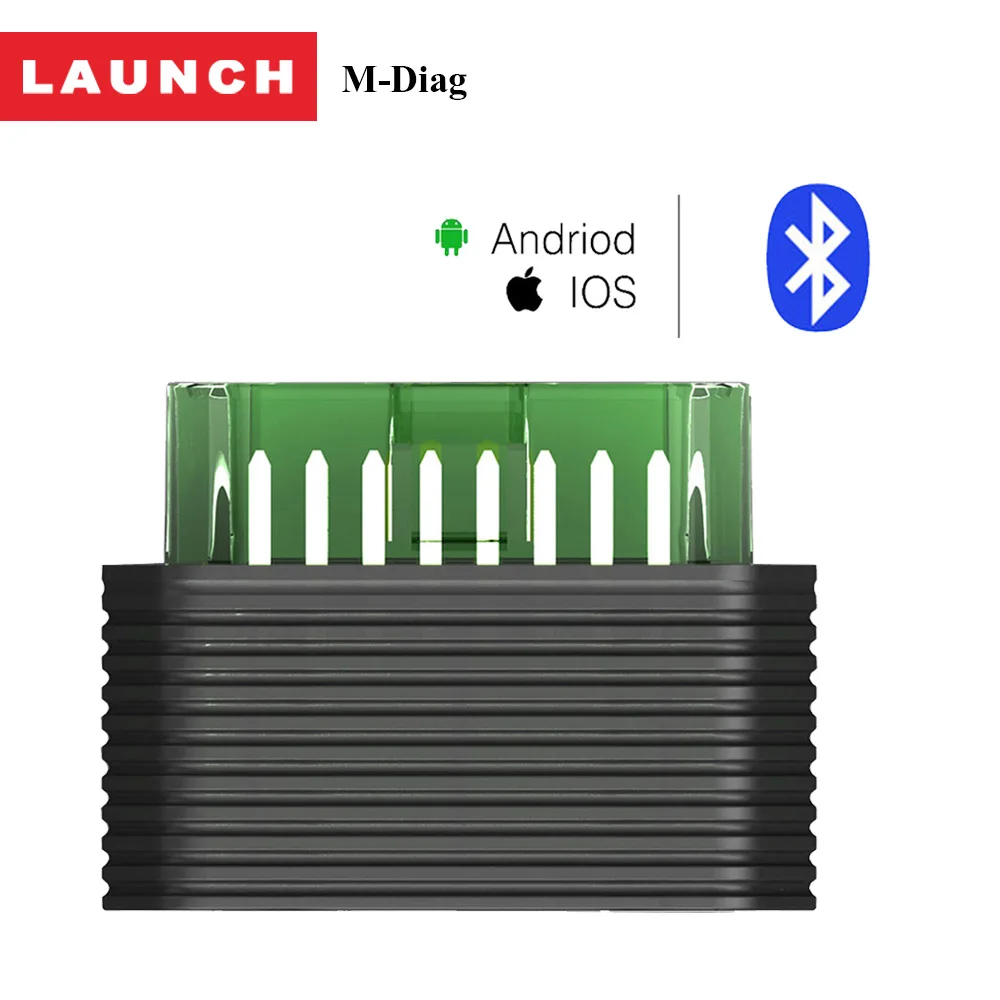
Программа OpenDiag предназначена для компьютерной диагностики автомобильных систем инжекторных автомобилей российского производства. Программа используется для проведения технического обслуживания и ремонта автомобилей в автосервисах, СТО или владельцем автомобиля при наличии соответствующего оборудования (адаптеров и ПК). Программа может работать с двумя видами адаптеров: KL-line адаптер и ELM327.
Диагностируемые блоки: Bosch: M1.5.4 (N), MP7.0 (E2/E3), M7.9.7 (E2/E3/E4), ME17.9.7(ГАЗ/ВАЗ); Январь: 5.1, 5.1.1, 5.1.2, 5.1.3, 7.2, 7.2+ Итэлма/Автэл: VS5.1, М73, М74, М75 Микас: 5.4, 7.1, 7.6, 10.3/10.3+, 11.3/11.3+, 11(Euro2)/VS8, 11МТ/11ЕТ, 12/12.3 Дополнительное оборудование автомобиля: АПС6/АПС6.1, ЭП Приора, ЭП Калина НОРМА, ЭП Калина ЛЮКС, ЭП Гранта, усилители руля (Mando, КЭМЗ, Автоэлектроника, Авиаагрегат, Север/ДААЗ), ПБ (Autoliv ACU3), отопитель/климат, АБС (Bosch 5.3, Bosch 8.0, Bosch 8.1), блок управления стеклоочистителем. Установка программы на компьютер 1. Запустите нужную программу установщик. Следуйте инструкциям программы установщика. (Для платной версии с программным ключом) Обязательно установите драйвера Guardant. Если программа устанавливается впервые, проведите активацию ключа. Дождитесь окончания работы программы-установщика.
Установка программы завершена. 2. Подключение адаптера Программа может работать с двумя типами адаптеров. Обычным К-лайн и с ELM327. Подключение адаптера с COM интерфейсом Подключите адаптер к свободному COM-порту компьютера. Другой разъем адаптера соедините соответствующим кабелем с диагностическим разъемом автомобиля. Подключение адаптера с USB интерфейсом Перед подключением адаптера к компьютеру, установите соответствующие Вашей операционной системе драйверы, поставляемые с адаптером.
Подключите адаптер к свободному USB-порту компьютера. После чего на компьютере в списке портов появится дополнительный COM порт. Посмотрите в диспетчере устройств номер порта. В дальнейшем он может понадобиться.
Другой разъем адаптера соедините соответствующим кабелем с диагностическим разъемом автомобиля. Работа с программой 1. Главное окно программы При запуске программы Вам будет предложено выбрать тип адаптера, с которым предстоит работать (K-line или ELM327). После выбора адаптера нажмите на кнопку ОК - программа откроет окно определения комплектации автомобиля: «Определение комплектации» (F1) – запускает определение ЭБУ и установленного на автомобиле дополнительного оборудования. По умолчанию происходит определение только ЭБУ, находящихся на шине к-лайн.
Для включения определения блоков всех систем автомобиля, следует отметить галочкой пункт «Определять доп. Для определения ЭБУ и блоков остальных систем автомобиля, подключенных к шине CAN, следует отметить пункт «Определять блоки на шине CAN». Определение комплектации можно отменить нажав повторно на эту же кнопку «Отменить опр. Комплектации» (ESC). После завершения процесса определения, который может занимать достаточно длительное время, можно перейти к диагностике конкретного устройства дважды щелкнув мышью на определенном устройстве или на появившейся справа зеленой стрелке (Данная функция действует только если устройство или ЭБУ были однозначно определены.
Если определить тип устройства не удалось данная функция перехода к диагностике будет недоступна). В этом случае можно выбрать диагностируемый блок вручную. Для этого нажмите кнопку «Выбор блока» (F2), и в появившемся окне выберите диагностируемый блок. Навигация по окну выбора блоков осуществляется либо мышью, либо при помощи клавиатуры (стрелки вверх/вниз, влево/вправо). Выбор блока для диагностики двойной клик левой кнопкой мыши, либо клавиша «Enter». « Настройки» (F3) – переход к окну настроек программы.
« О программе» (F4) – информация о программе. Настройки программы Окно настроек программы содержит две вкладки - «Настройки программы» и «Настройки адаптера». На вкладке «Настройки программы» находятся общие настройки программы. «Количество элементов в графиках» – величина внутреннего буфера для хранения графиков текущих диагностируемых параметров (вкладка «Параметры (график)»). По умолчанию 1000 элементов, что составляет примерно 3 мин. Диагностики при средней скорости считывания параметров 200 мс. Минимальное значение – 300 элементов (1 мин.), максимальное – 6000 элементов (20 мин.).
Увеличение величины буфера хранения существенно увеличивает потребление программой ресурсов компьютера. При максимальных значениях размера буфера возможно замедление скорости диагностики (особенно это может быть заметно на маломощных или относительно старых компьютерах). В таких случаях рекомендуется уменьшать величину буфера. «Автоматический запуск диагностики» – при включении этого параметра процесс инициализации блока и начала диагностики начинается автоматически при переходе в окно диагностики. «Запись логов» – возможна запись логов диагностики в трех форматах представления данных. Формат OpenDiag. Данный формат необходим при выявлении проблем в работе программе.
Для обращения в службу поддержки необходимо предоставлять логи именно в этом формате. Этот формат также подходит для анализа логов диагностики в программе ReadLogs (автор mol78). Для удобства просмотра параметров возможна запись логов в формате SCV с двумя типами разделителей. Остальные настройки на этой вкладке служебные и не рекомендуются для использования пользователями программы. Вкладка «Настройки адаптера» окна настроек программы Тип адаптера, с которым предполагается работать, выбирается вверху окна настроек.
В зависимости от выбранного адаптера, появятся соответствующие ему настройки. Автоматическая подстройка инициализации будет работать как в режиме, когда порт установлен в AUTO (в этом случае сначала будет осуществлен поиск подключенного адаптера), так и при вручную выбранном порте. Однако рекомендуется проводить подстройку при вручную выставленном номере порта, к которому подключен адаптер.
Это связано с не всегда надежным автоматическим определением подключенного адаптера. Подстройка инициализации должна проводиться при подключенном к диагностической линии автомобиля адаптере, и включенном зажигании. Включать двигатель автомобиля не рекомендуется, так как в этом случае возможны нежелательные помехи по питанию, которые могут повлиять на точность подстройки. Желательно не производить никаких манипуляций на компьютере (перемещение мыши,открытие/закрытие окон и т.д.) в процессе подстройки параметров инициализации.
Программа работает с любыми KL-Line адаптерами. Однако в связи с этим возникает проблема соединения с ЭБУ, из-за практической невозможности с требуемой точностью задать временные параметры в системе Windows. Процесс настройки может быть достаточно утомительным, хотя автор и пытался максимально его автоматизировать.
К тому же параметры могут периодически 'уплывать”, что приведет к неуверенному соединению с ЭБУ. От этой проблемы избавлены адаптеры, где инициализация ЭБУ происходит в самом адаптере. К таким адаптерам относится ELM327. Настройки программы для совместимости с этими блоками.
«Настройки по умолчанию» – сброс настроек в значения принятые по умолчанию. Настройки адаптера ELM327 При работе с адаптером ELM327 требуются минимальные настройки программы. Выставить значение порта, к которому подключен адаптер (при выборе AUTO программа будет искать адаптер автоматически) и скорость обмена между адаптером и программой. Есть возможность также автоматического определения адаптера, подключенного к Вашему компьютеру. «Настройкипоумолчанию» – сброс настроек в значения принятые по умолчанию. Диагностика ЭБУ.
Правее находится поле выбора наборов параметров. Выбор набора осуществляется в выпадающем списке, либо нажатием на клавиатуре клавиш от 1 до 0. В программе задано десять наборов параметров. Девять из них постоянные, и поменять список параметров в них можно только при использовании Редактора наборов. И один - «Пользовательский» - допускает оперативное добавление или исключение из списка диагностируемых параметров непосредственно во время проведения диагностики.
При выборе пользовательского набора становится доступным список. В таблице параметров и в таблице АЦП есть возможность выделения параметра, при котором он подсвечивается желтым цветом. Это бывает удобно для выделения важного для диагностики параметра. Включение/ выключение подсветки параметра осуществляется нажатием левой кнопки мыши на подсвечиваемом параметре. Либо это же возможно сделать с использованием клавиатуры: комбинация клавиш Alt+G для таблицы параметров, и Alt+R для таблицы АЦП. Перемещение цветового маркера по таблице осуществляется клавишами «стрелка вверх» и «стрелка вниз».
Здесь можно скачать инструкции по эксплуатации и обслуживанию, руководства по ремонту лодочных моторов Tohatsu. Инструкция по эксплуатации на русском языке. Формат: DOC, размер: 1,2 Mb. Tohatsu 25A/30A. Руководство по эксплуатации на русском языке. Tohatsu 30 руководство по ремонту двухтактных.doc.
В этом поле можно выбрать в выпадающем списке исполнительный механизм, которым необходимо управлять. В зависимости от типа ИМ появляются либо кнопки «Включить», «Выключить» и кнопка со знаком стоп, либо кнопка «Ввод значения», кнопки со стрелками влево и вправо, и кнопка со знаком стоп. В первом случае исполнительный механизм можно либо включить, либо выключить. Во втором случае можно изменить значение ИМ на один шаг назад/вперед, либо ввести значение (например количество оборотов) в числовом виде. Первые два поля идентичны аналогичным полям на вкладке «Параметры (список)». При помощи кнопок управления выводом графиком, их можно остановить (поставить на паузу, во время которой вывод графиков будет приостановлен, при этом сама диагностика не остановится), можно расширить, или сузить график по горизонтали.
Эти же три кнопки дублируются в выпадающем меню «Графики». Работа с графиками Графики выводятся на экран в реальном времени. Текущее время диагностики выводится на экран в правом верхнем углу первого графика. Также оно выводится внизу в строке состояния в третьем поле, вместе с интервалом опроса параметров блока.
В левой половине графиков выводятся максимальные и минимальные значения параметра за все время текущей сессии диагностики данного набора параметров. Следует учесть что при смене набора параметров, либо добавлении/удалении параметра из набора (в режиме пользовательского набора) эти значения обнуляются. Во всех режимах работы с графиками параметров есть возможность расширить (кнопка «Шире» или клавиша «+» на клавиатуре) или сузить графики по горизонтали (кнопка «Уже» или клавиша «-» на клавиатуре), увеличить график по вертикали в 2 раза (двойной клик левой кнопкой мыши на графике, либо комбинация клавиш Shift+ ).